
App 使用指南
本文介绍 ParrotClaw App 的各个界面和功能的使用方式。
概览
ParrotClaw 是一个对话式 AI 数字员工 App。核心界面分为几个 Tab:
| Tab | 说明 |
|---|---|
| 💬 对话 | AI 聊天主界面,支持文字、图片、语音、文件 |
| 🎙️ 语音 | 纯语音交互界面,对话即按即说 |
| 👤 数字人 | Live2D 数字人对话,有表情和口型 |
| ⚙️ 设置 | 服务器管理、语音配置、关于页面 |
对话界面
基本操作
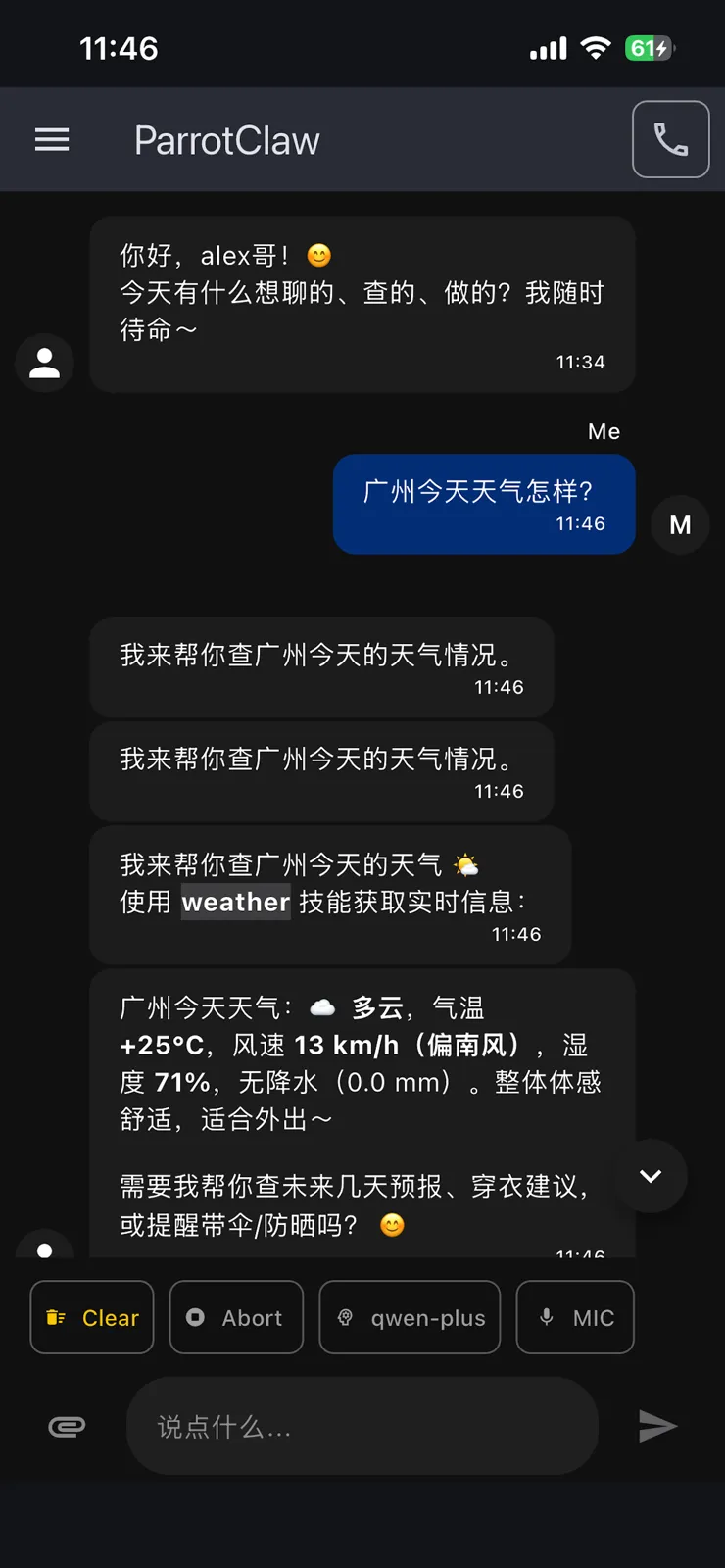
打开 App 默认进入对话界面。底部输入框支持:
- 文字输入 — 像聊天一样打字
- 语音输入 — 点击录音按钮开始录音,停止说话后自动发送
- 图片发送 — 点击 + 从相册选择或拍照
- 文件发送 — 点击 + 选择文件(音频、文档等)
消息类型
App 支持多种消息格式的渲染:
| 消息类型 | 显示方式 |
|---|---|
| 文本 | 聊天气泡,支持 Markdown |
| 流式文本 | Agent 逐字输出时的渐进式显示 |
| 图片 | 内嵌显示,点击可放大 |
| 音频 | 播放器控件,支持播放/暂停/进度调节 |
| 视频 | 视频播放器(支持平台原生播放器) |
| 文件 | 文件卡片,点击可预览或保存 |
| 系统消息 | 连接状态、错误提示等 |
回复框操作
发送文字和语音之外,输入框左侧的 "+" 按钮展开更多操作:
- 📷 拍照 — 调用相机拍照并发送
- 🖼️ 相册 — 从相册选择图片
- 📎 文件 — 从文件管理器选择文件
- 🎤 语音输入 — 点击开始录音,停止说话后自动发送
长按消息
长按任意消息弹出操作菜单:
- 复制 — 复制消息文本
- 朗读 — 用 TTS 朗读这条消息
语音界面
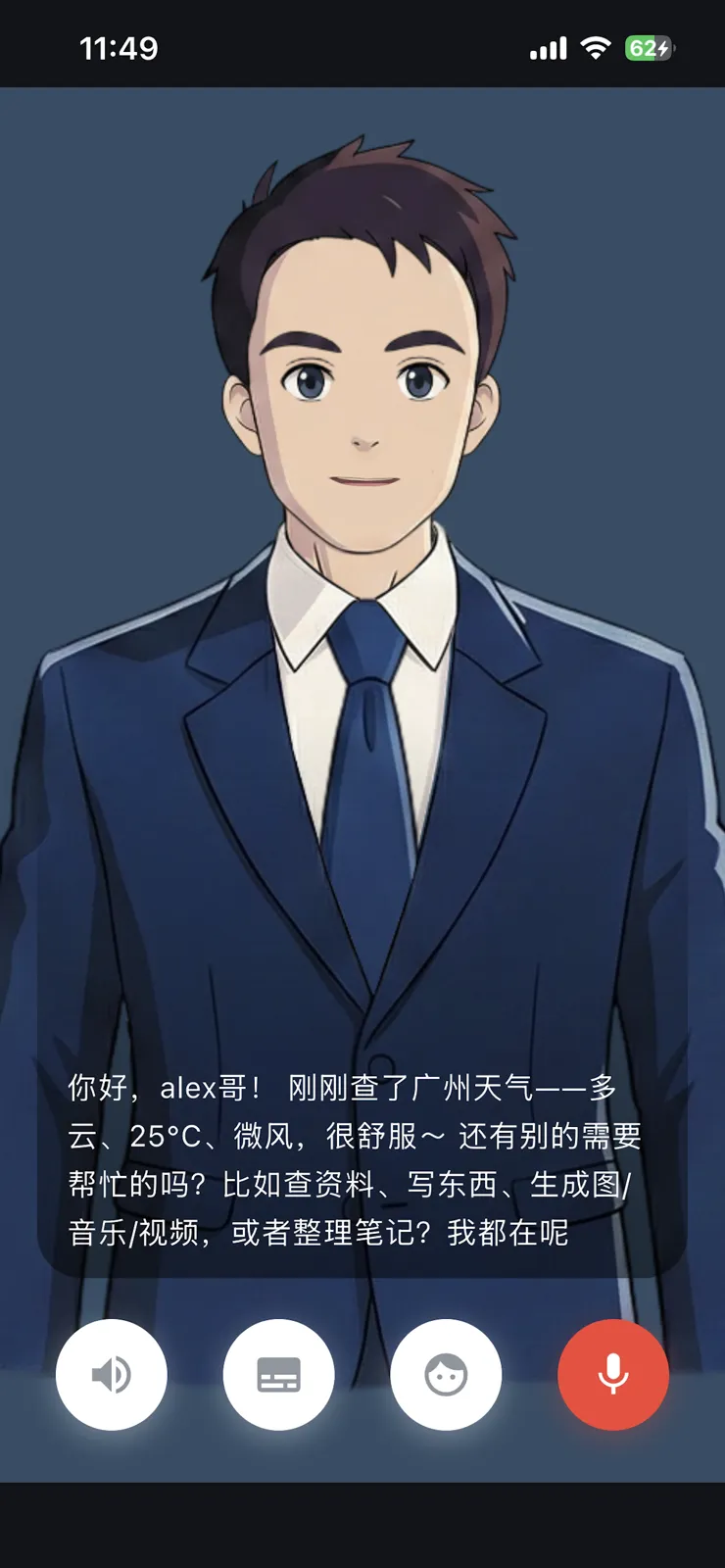
语音界面提供纯语音交互体验,界面上有四个功能开关:
| 开关 | 说明 |
|---|---|
| 打开语音朗读 | 开启后,Agent 的回复会自动用 TTS 朗读出来 |
| 显示字幕 | 在界面上实时显示语音识别与回复的文字字幕 |
| 显示数字人 | 在语音界面中显示 Live2D 数字人,随语音同步口型 |
| 打开麦克风 | 开启麦克风开始录音,停止说话后自动发送 |
语音界面需要配置离线 ASR(SenseVoice 模型)和 TTS。
语音设置
在设置中可以调整:
- TTS 模式 — 选择使用 OpenClaw 端 TTS 还是 Flutter 端本地 TTS(flutter_tts)
- 语音打断 — 是否允许说话时打断 Agent 的 TTS 回复
多服务器管理
ParrotClaw 支持同时配置多台服务器,在 App 内一键切换。
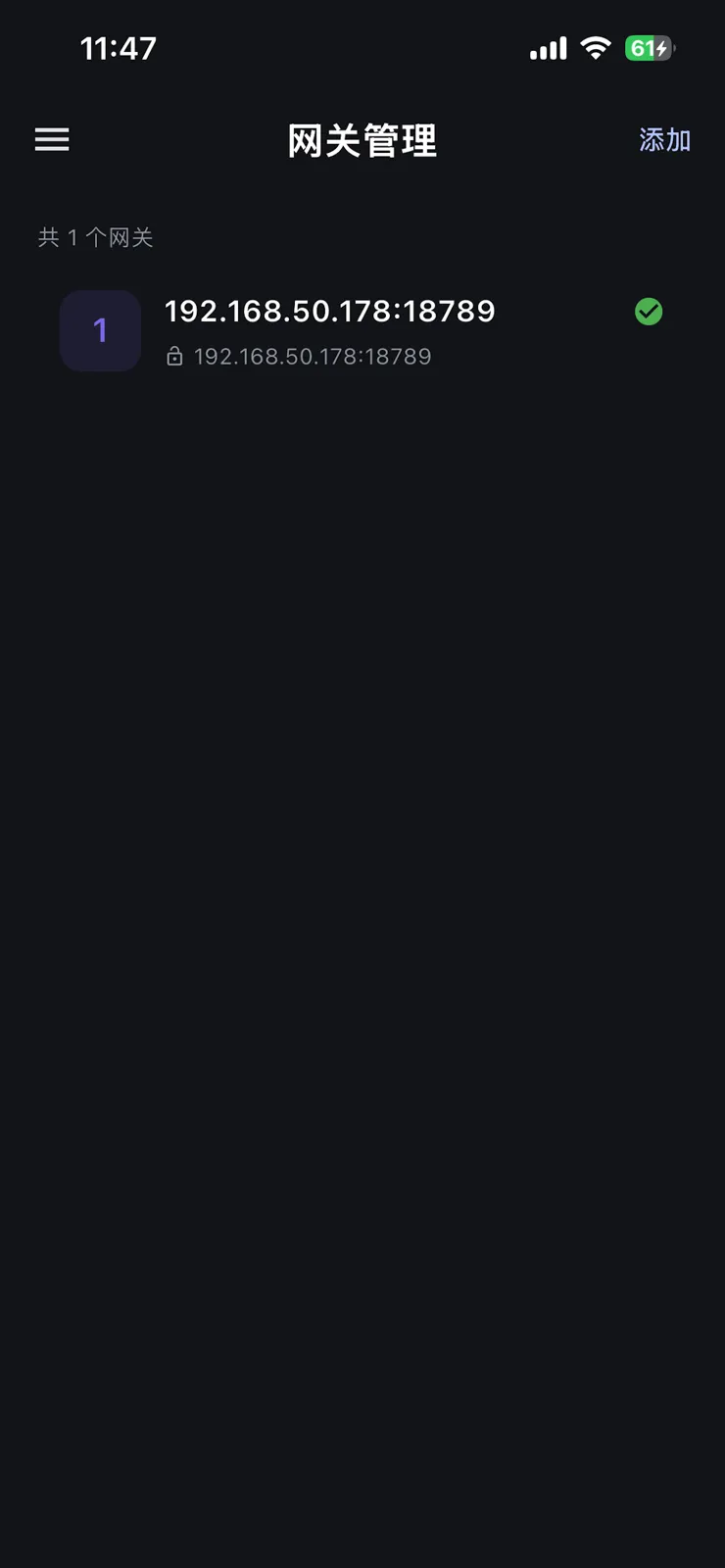
添加服务器
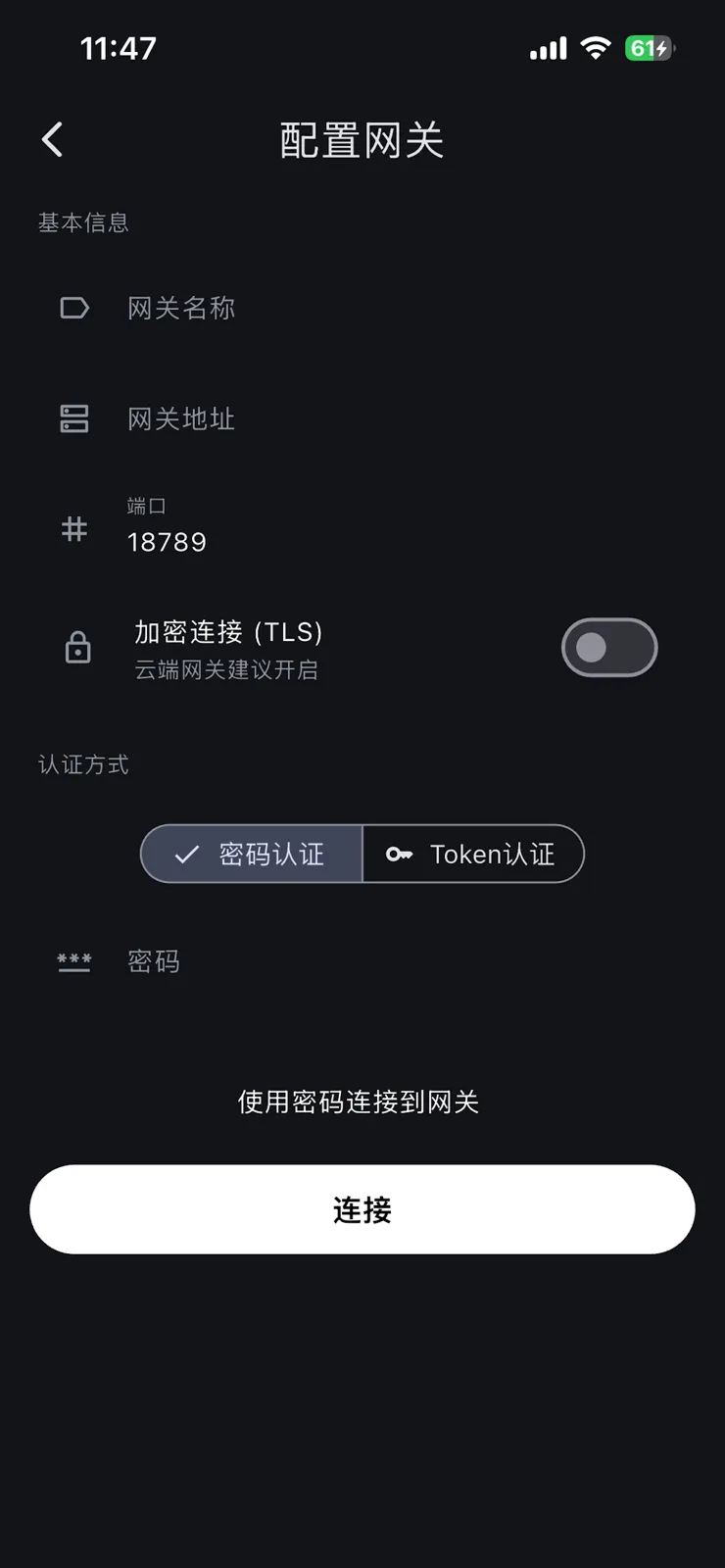
填写服务器信息:
| 字段 | 说明 | 示例 |
|---|---|---|
| 名称 | 自定义名称 | "OpenClaw" |
| 地址 | OpenClaw Gateway 的 WebSocket 地址 | 192.168.1.100 |
| 端口 | OpenClaw Gateway 端口 | 18789 |
| Token | 认证 token | e939... |
快捷键(桌面版)
支持以下快捷键:
| 快捷键 | 功能 |
|---|---|
Enter | 发送消息 |
Shift + Enter | 换行 |